 WebUniverse
Встановлення dotnet CLI
Що таке dotnet (CLI) та C#?
C#, CLI, Dotnet, Dotnet CLI.
C#: C# (читається як "сі шарп") - це мова програмування, створена компанією Microsoft. Вона використовується для розробки різноманітних програм, включаючи десктопні програми, веб-додатки, ігри та багато іншого. C# є потужною та гнучкою мовою, яка допоможе вам створити різноманітні програми.
Dotnet: .NET - це платформа розробки, також розроблена компанією Microsoft. Вона надає засоби та середовище для створення, виконання та управління програмами. .NET містити багато різних компонентів та бібліотек, які полегшують розробку програм на різних платформах.
CLI: CLI - це скорочення від "command-line interface", що означає інтерфейс командного рядку. Це спосіб взаємодії з комп'ютером за допомогою текстових команд. Замість використання графічного інтерфейсу (GUI), ви можете вводити команди в командному рядку для виконання різних завдань.
Dotnet CLI (інтерфейс командного рядку .NET): Dotnet CLI - це інструмент командного рядка, який надає засоби для розробки, збирання та виконання програм на платформі .NET. Ви можете використовувати Dotnet CLI для створення нових проєктів, компіляції коду, запуску програм та багато іншого. Це потужний інструмент, який допоможе вам ефективно працювати з проєктами на C# та інших мовах програмування, що підтримуються .NET.
Ці інструменти дозволять вам ефективно вивчати та розробляти програми на мові C# з використанням платформи .NET, використовуючи командний рядок для взаємодії з комп'ютером та здійснення різних розробницьких завдань.
Встановлення Dotnet CLI
Як встановити Dotnet CLI?
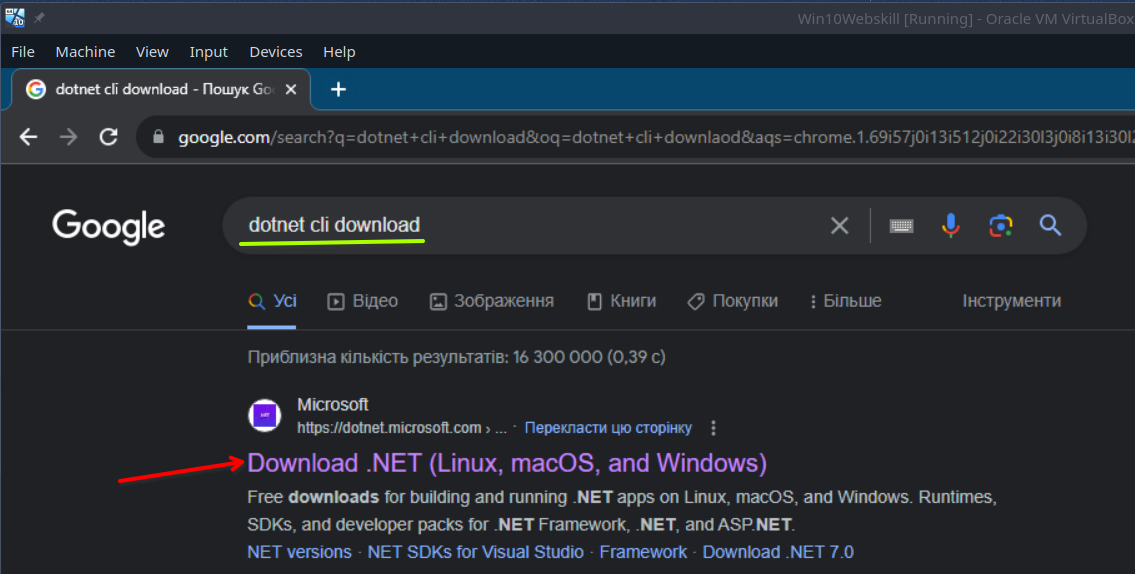
У браузері введіть 'dotnet cli download', та виберіть відповідну сторінку:
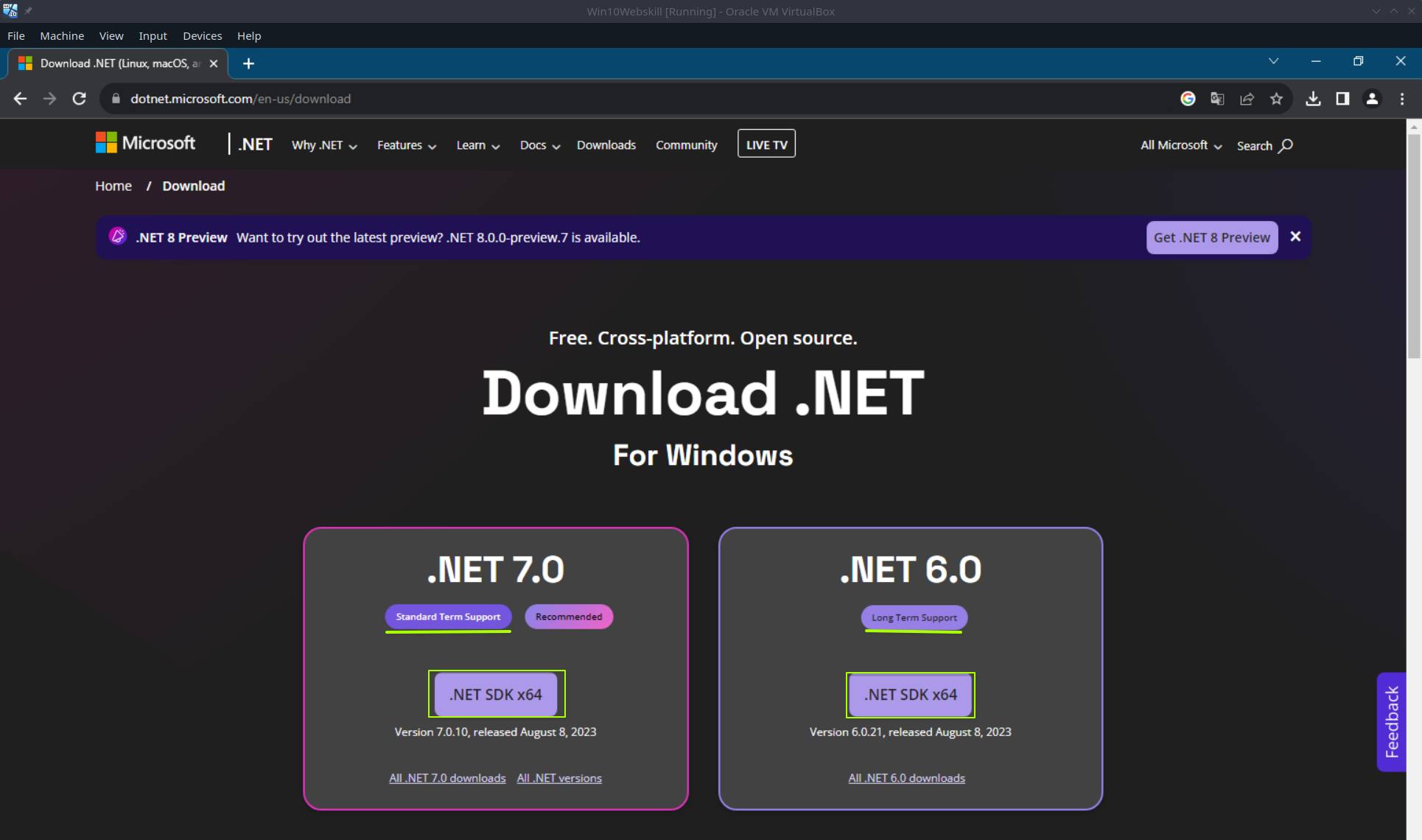
Тут можна побачити два можливі пакети - STS та LTS, Standart Term Support(Стандартна тривалість підтримки) та Long Term Support(Довга тривалість підтримки) відповідно, якщо коротко, то - LTS буде довше підтримуватись, але STS буде мати більше можливостей, в принципі для наших цілей нам все одно, але LTS реліз є стабільнішим:
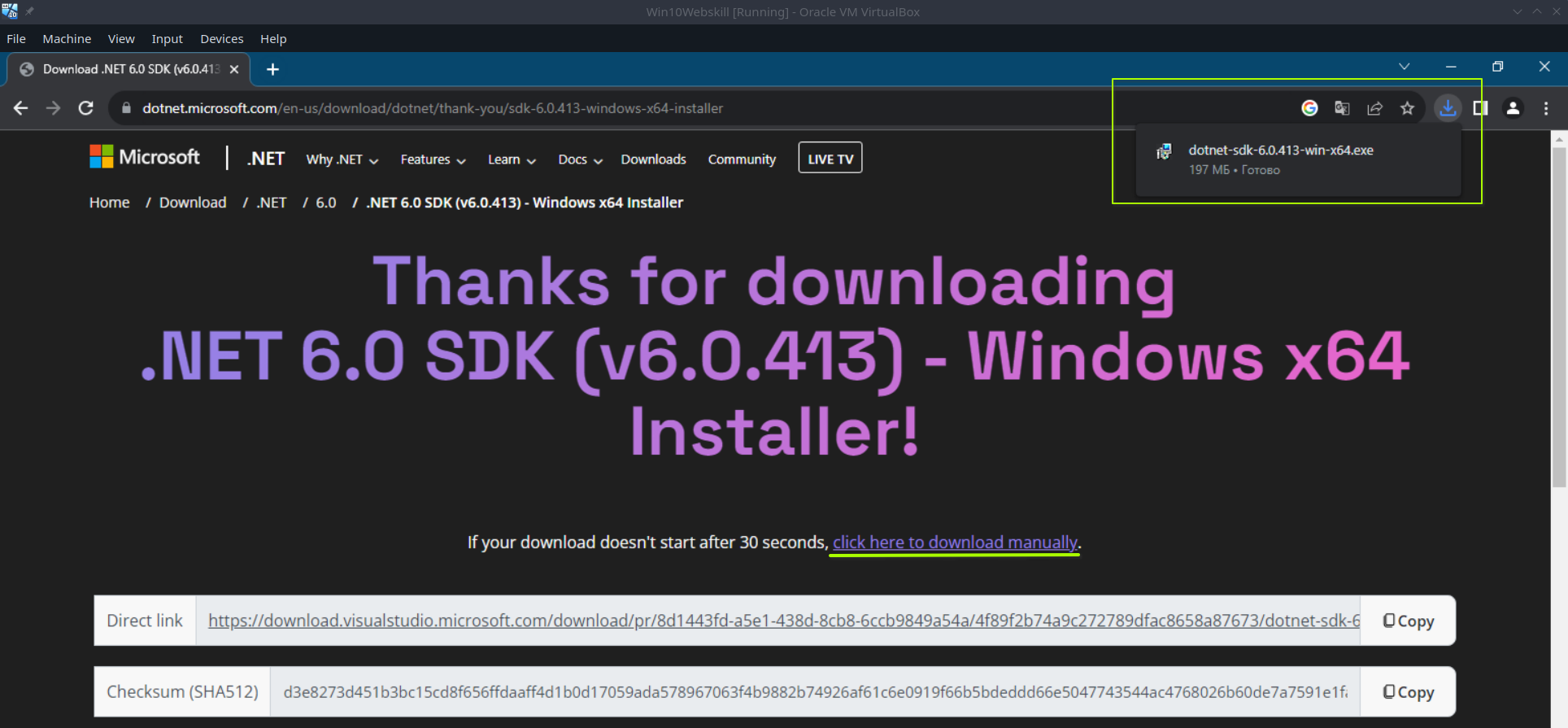
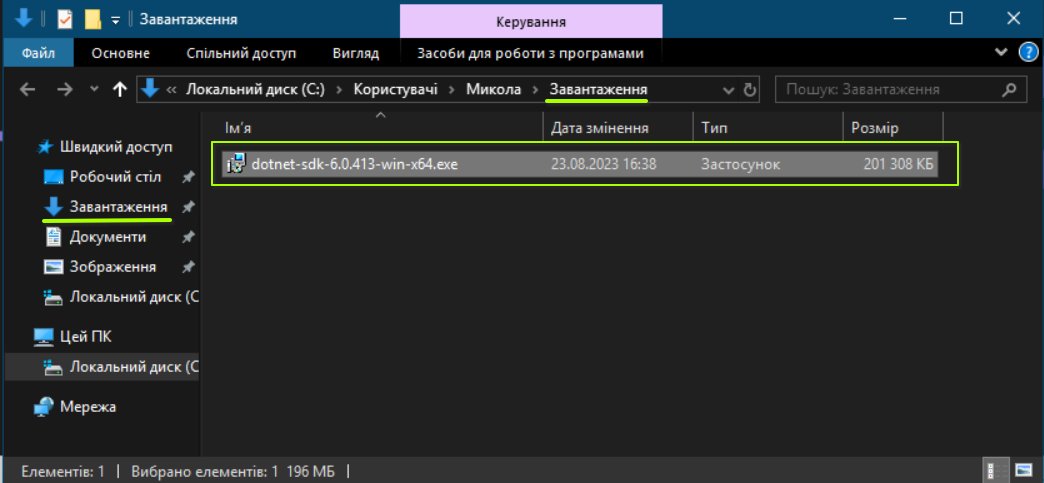
Після звантаження запустіть файл:
Якщо будуть потрібні якісь дозволи - надайте їх:
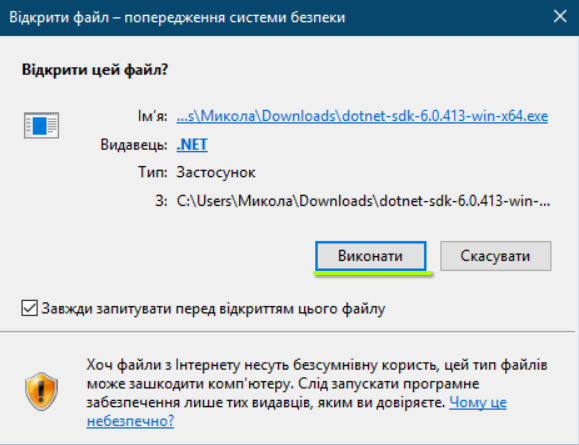
Продовжуйте встановлення як показано на скріншотах:
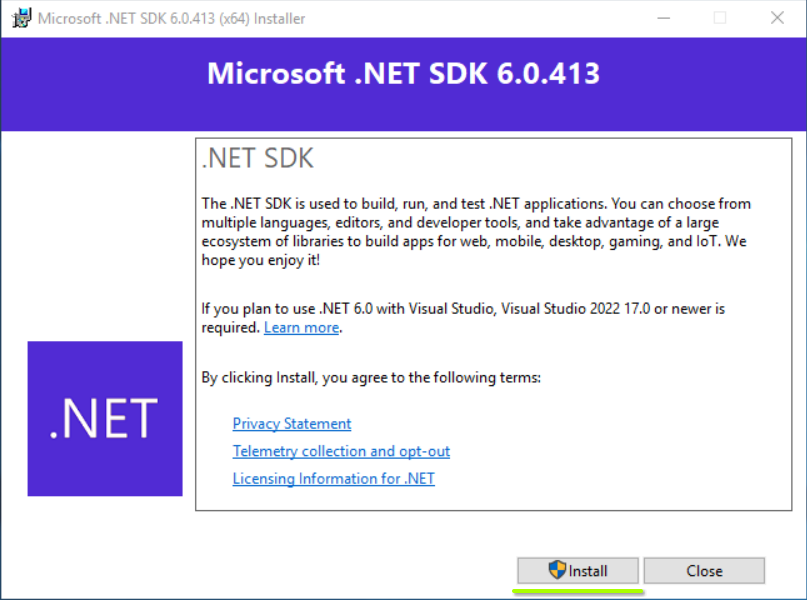
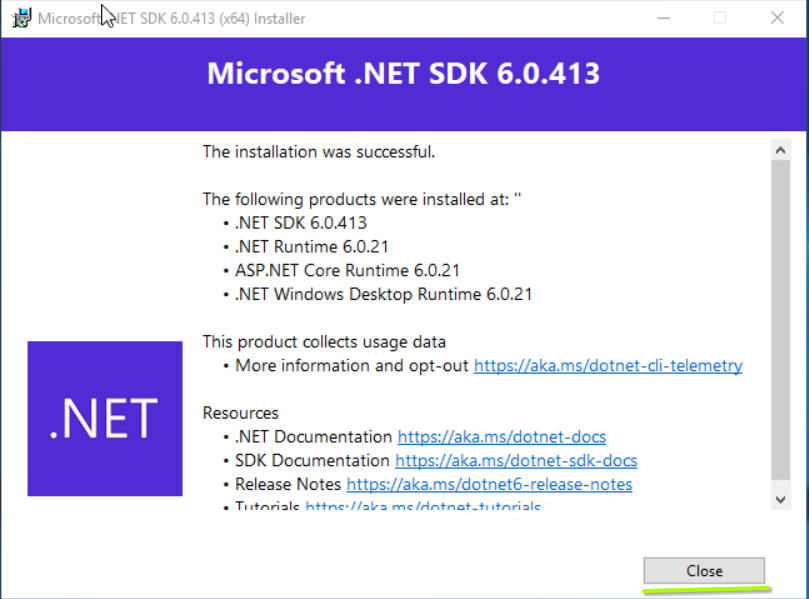
Якщо ви дійшли до сюди значить у вас вийшло успішно встановити Dotnet.
Консоль/CMD підготовка до першого Dotnet проєкту.
Ознайомлення з консоллю.
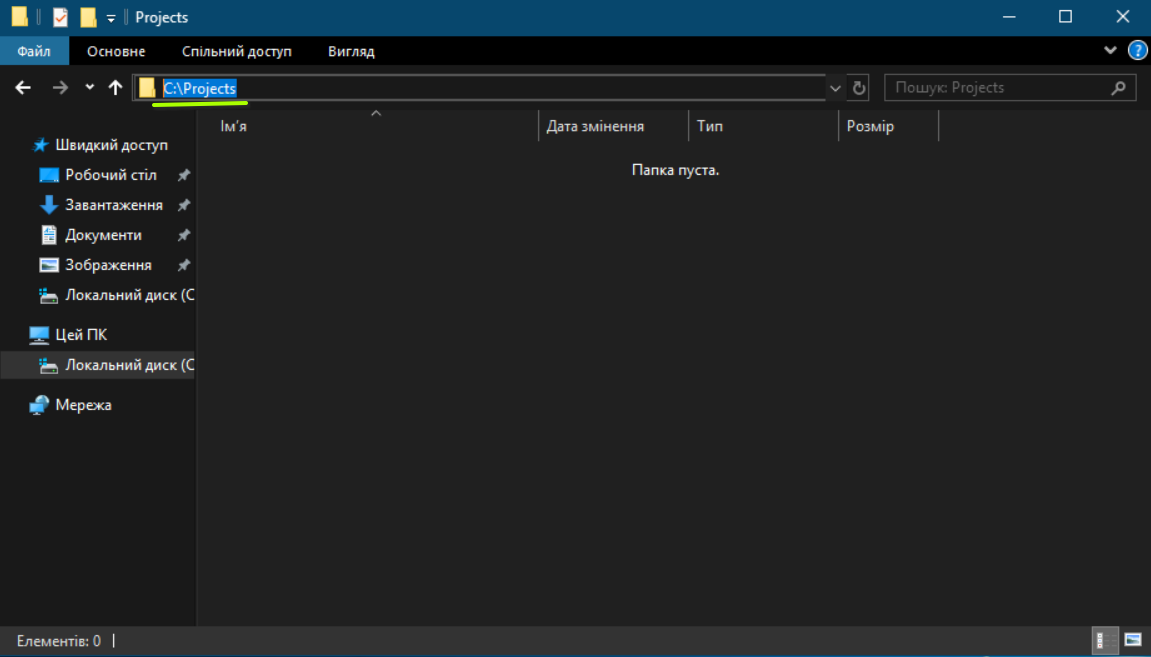
Для початку виберіть папку у якій ви будете зберігати свої проєкти, у цьому прикладі було вибрано 'C:\Projects':
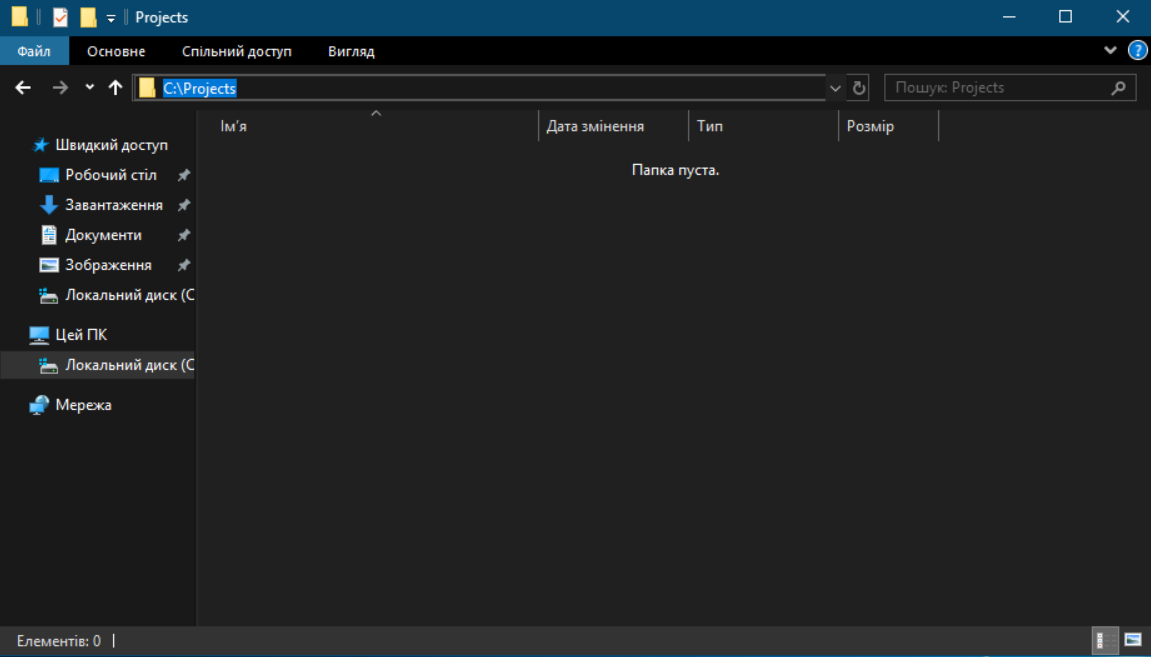
Перейдіть в адресну строку та видаліть з неї все(або просто виділіть як показано на скріншоті):
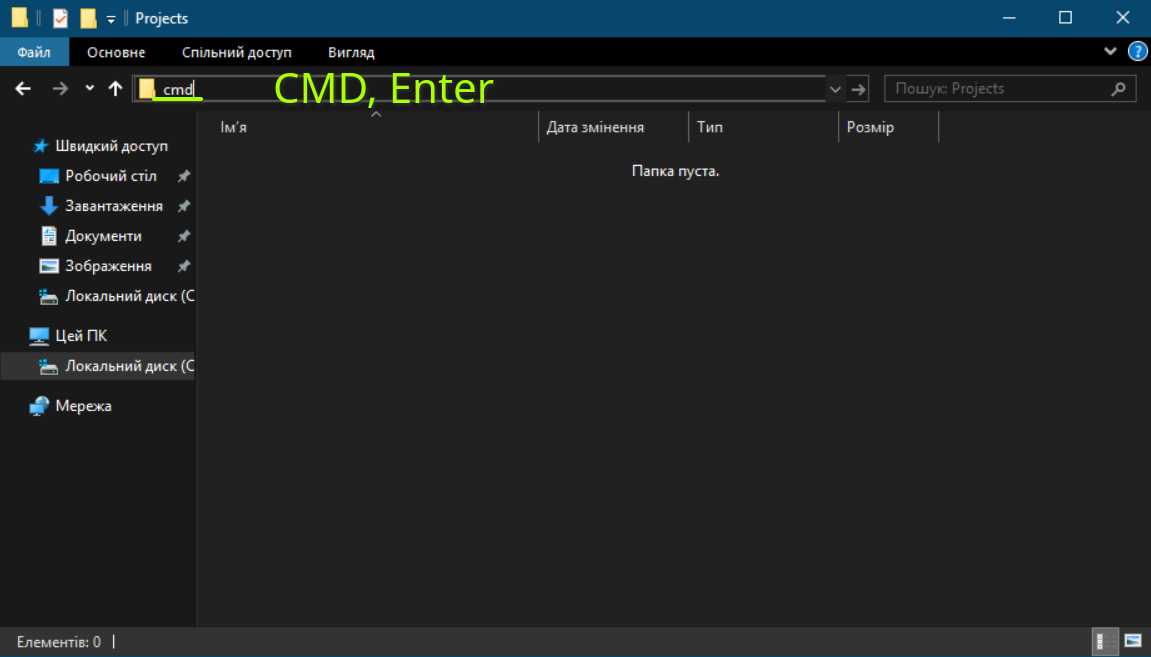
Впишіть CMD та натисніть Enter(так ви відкриєте консоль з адресою вашої папки):
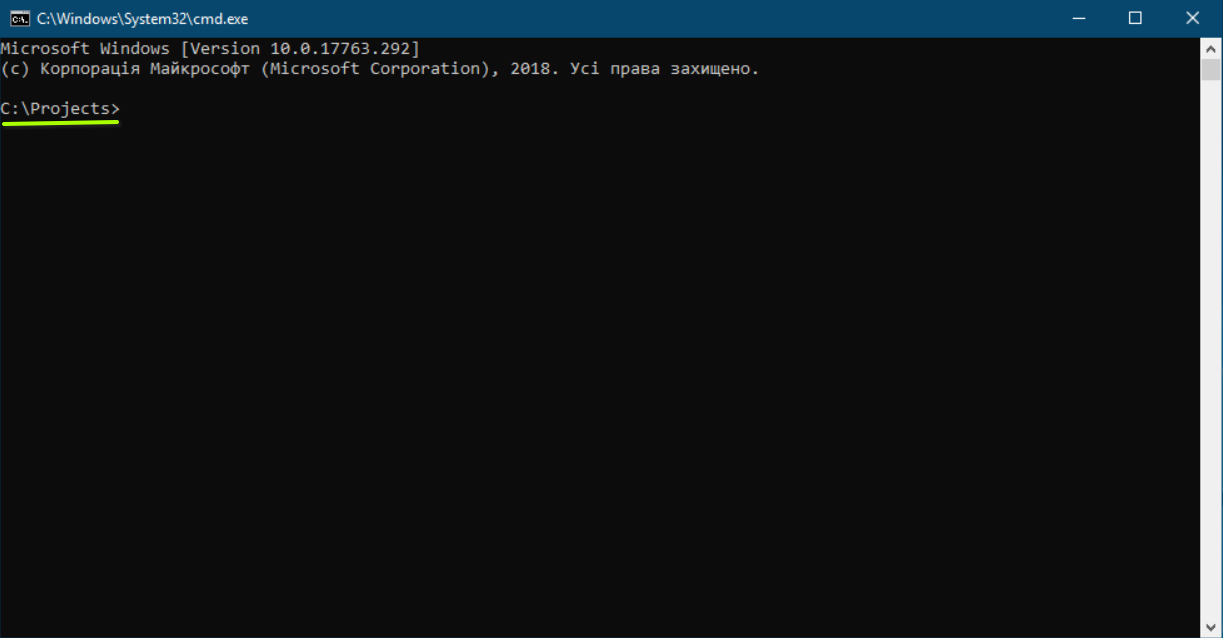
Тут ми можемо побачити що консоль відкрита з адресою нашої папки:
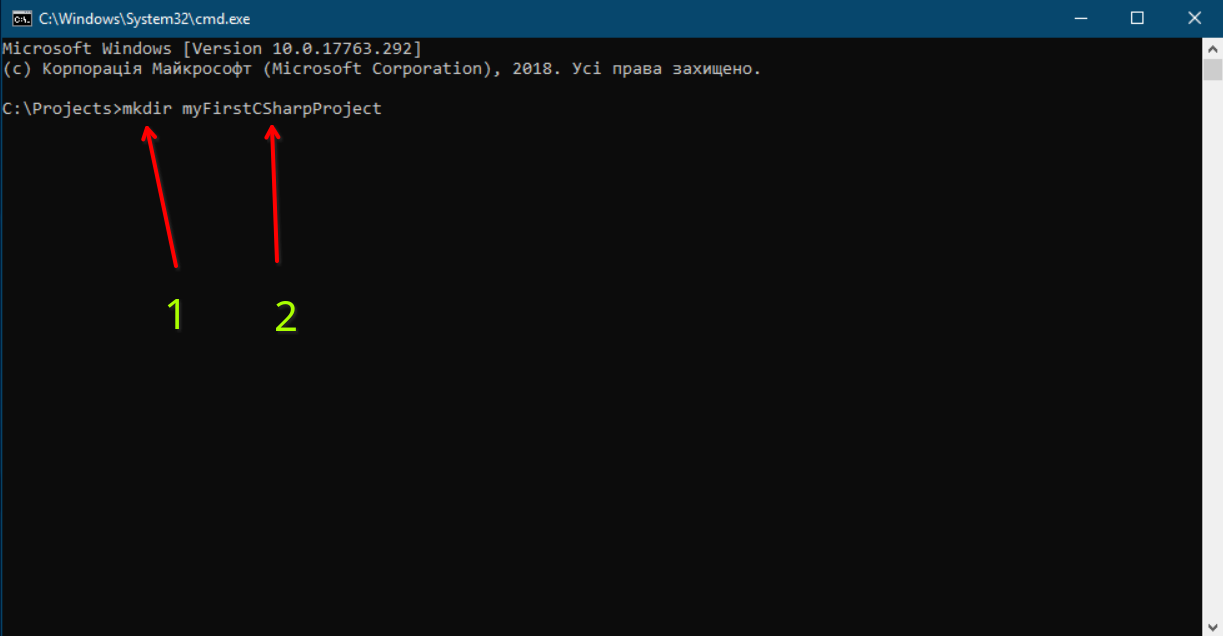
Давайте використаємо команду mkdir для створення нової папки, після команди ми передаємо(пишемо) назву папки яку ми хочемо створити, потім Enter, папка буде створена у тій папці у якій ми зараз знаходимось:
- Команда mkdir - створює папки.
- Назва папки яку ми хочемо створити.
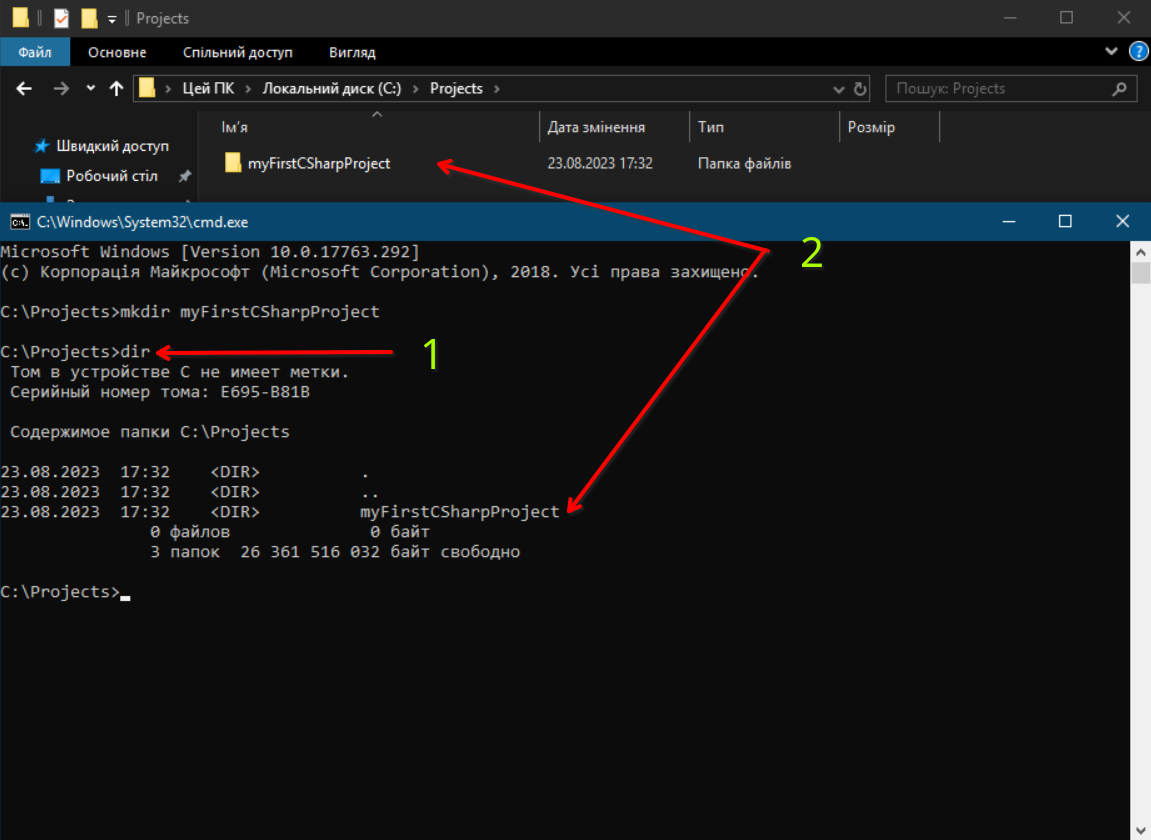
Давайте перевіримо чи в нас вийшло створити папку, ми це можемо побачити у провіднику та за допомогою команди dir:
- Команда dir - показує у консолі папки та файли.
- Назва папки яку ми створили у провіднику та консолі.
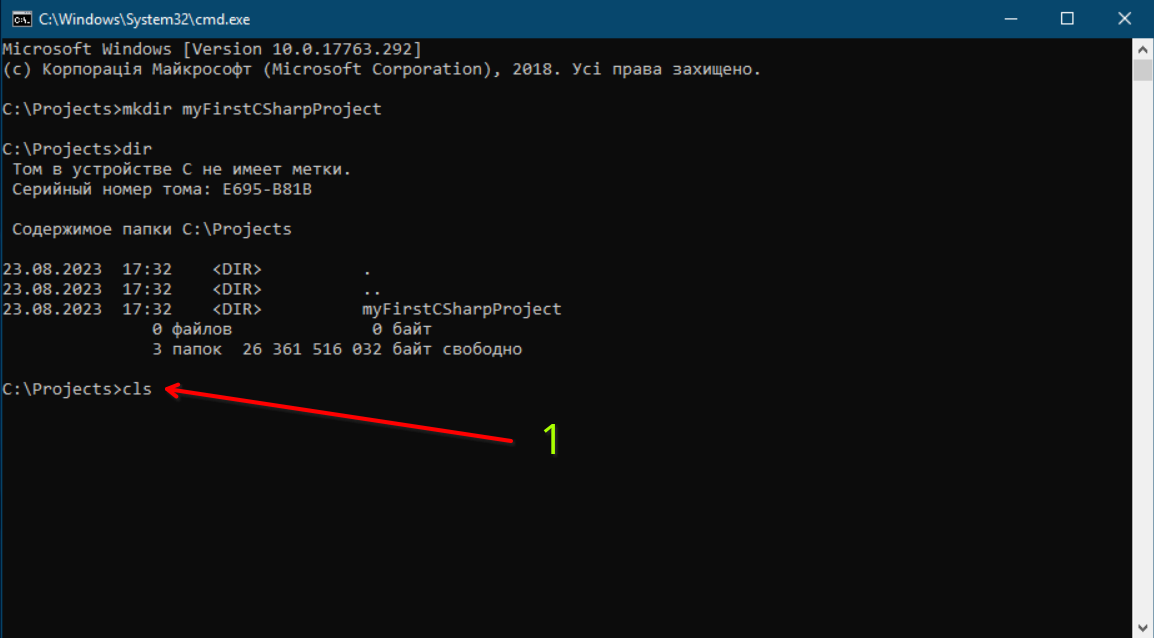
Використаємо команду cls для очищення консолі:
- Команда cls - очищує консоль.
Створення Dotnet(c#) проєкту
Як створити свій перший Dotnet проєкт.
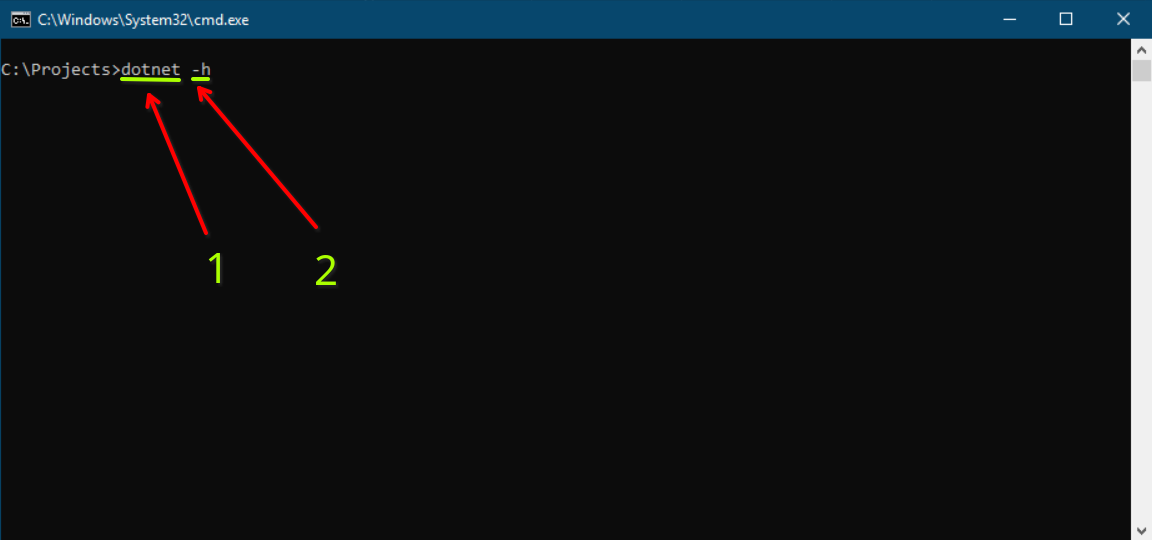
Основна команда у Dotnet CLI це dotnet, всі інші команди викликаються з неї:
- Команда dotnet - основна Dotnet CLI команда.
- Аргумент -h скорочено від 'help' - аргумент шо повідомляє команду dotnet про те що ми хочемо побачити список доступних команд.
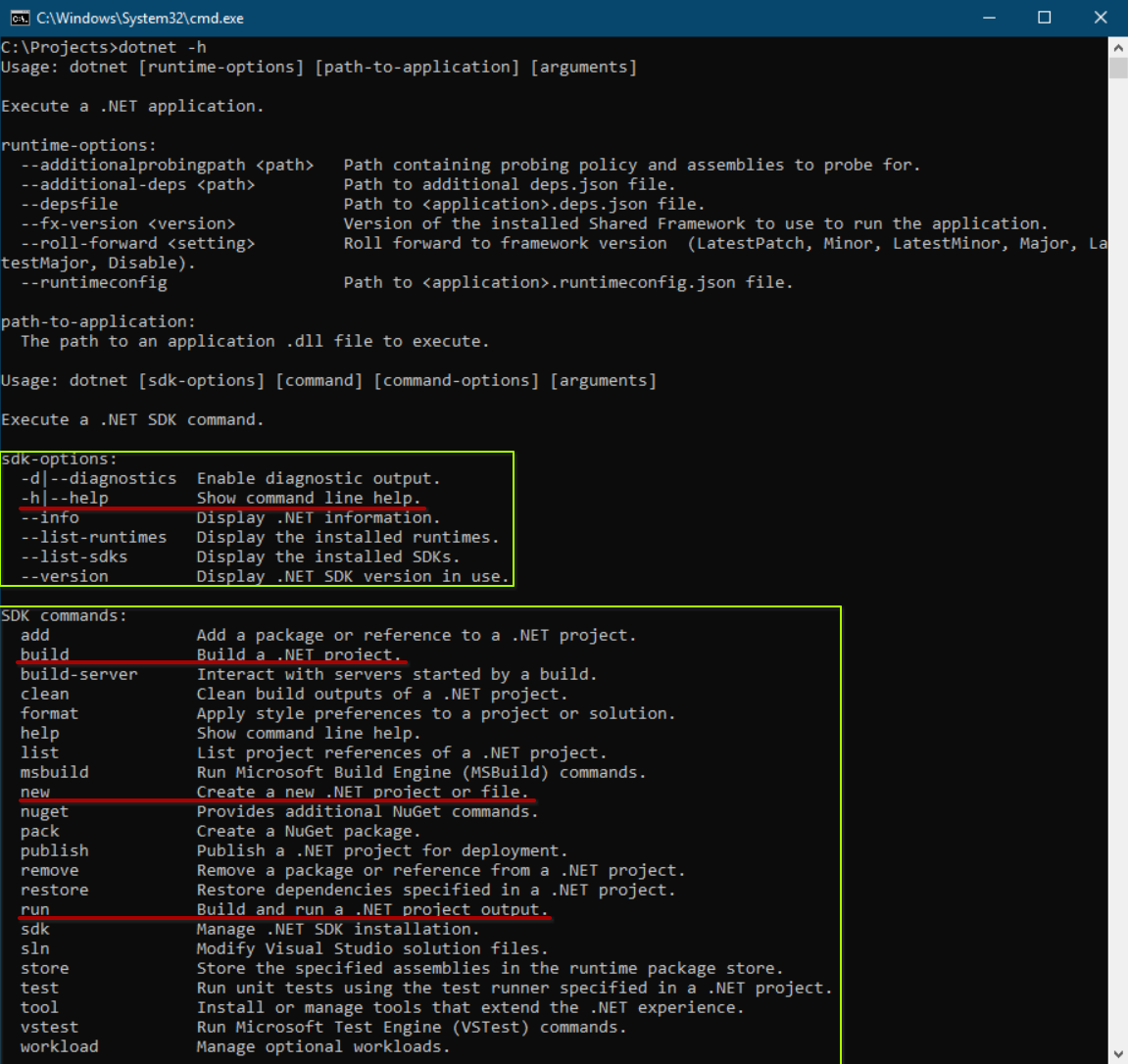
Після виклику команди dotnet з аргументом -h ми бачимо список команд, але нас цікавлять тільки 3 команди з цього списку, а саме - build, new та run:
- build - компілює наш код в програму яку можна запустити та/або перенести на інший комп'ютер.
- new - дозволяє створити нову програму (створює папку з шаблоном).
- run - запускає нашу програму у тій командні строці у якій ми цю команду написали.
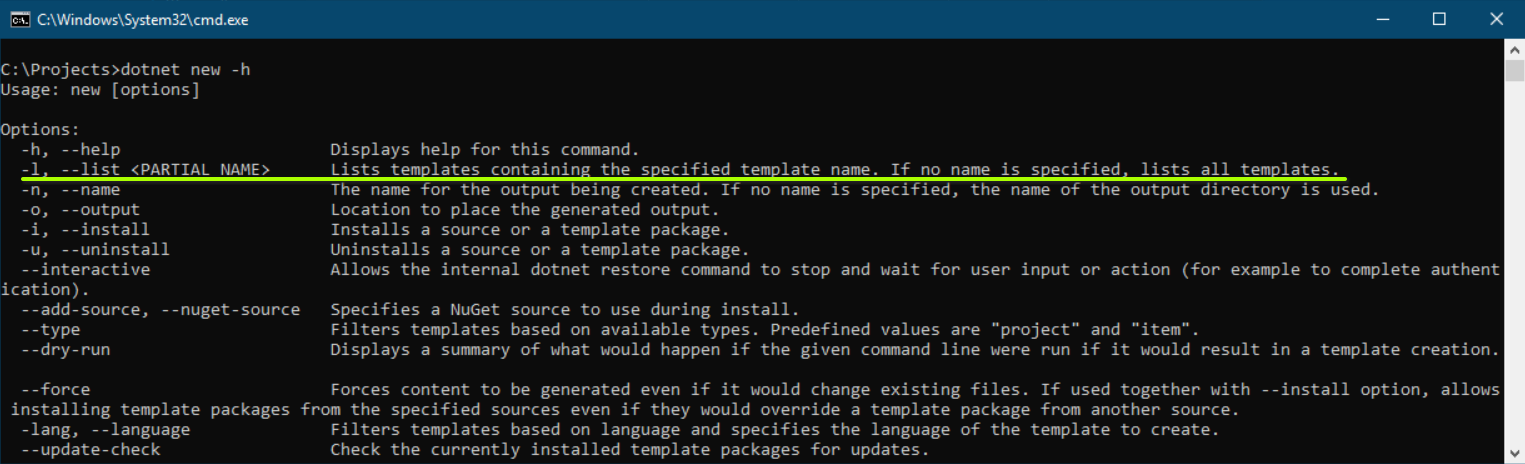
Почнемо з команди new, для того, щоб дізнатись як нею користуватись давайте використаємо -h, з цього списку нас цікавить аргумент --list.
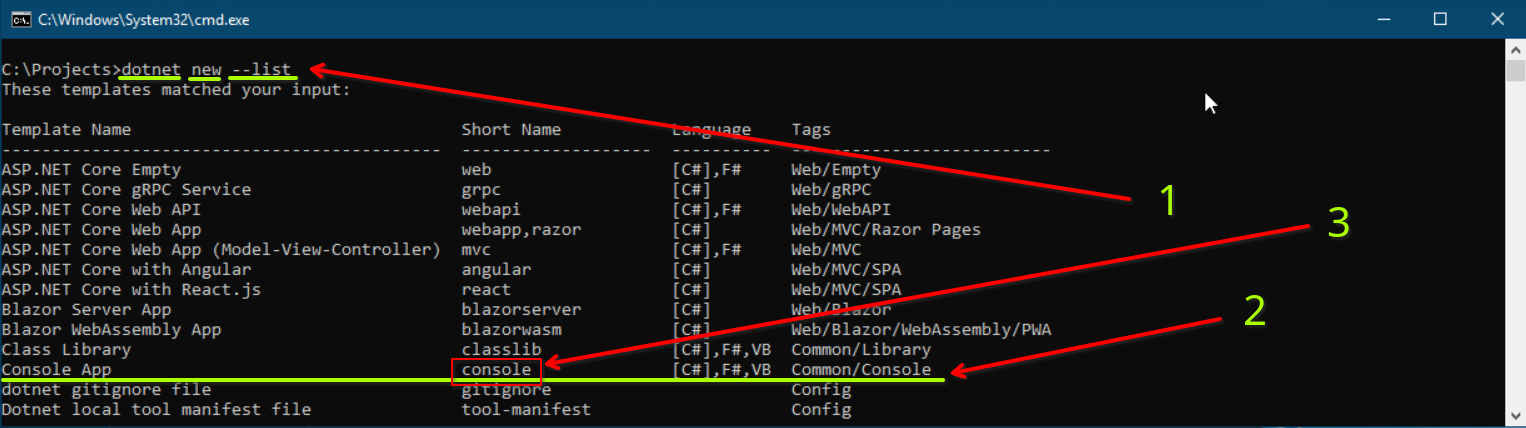
Після виклику dotnet new --list ми побачимо список доступних для нас шаблонів програм:
- Команда яку ми викликали.
- Стандартний шаблон консольної програми.
- Назва шаблону яку потрібно використати з командою new щоб створити таку програму.
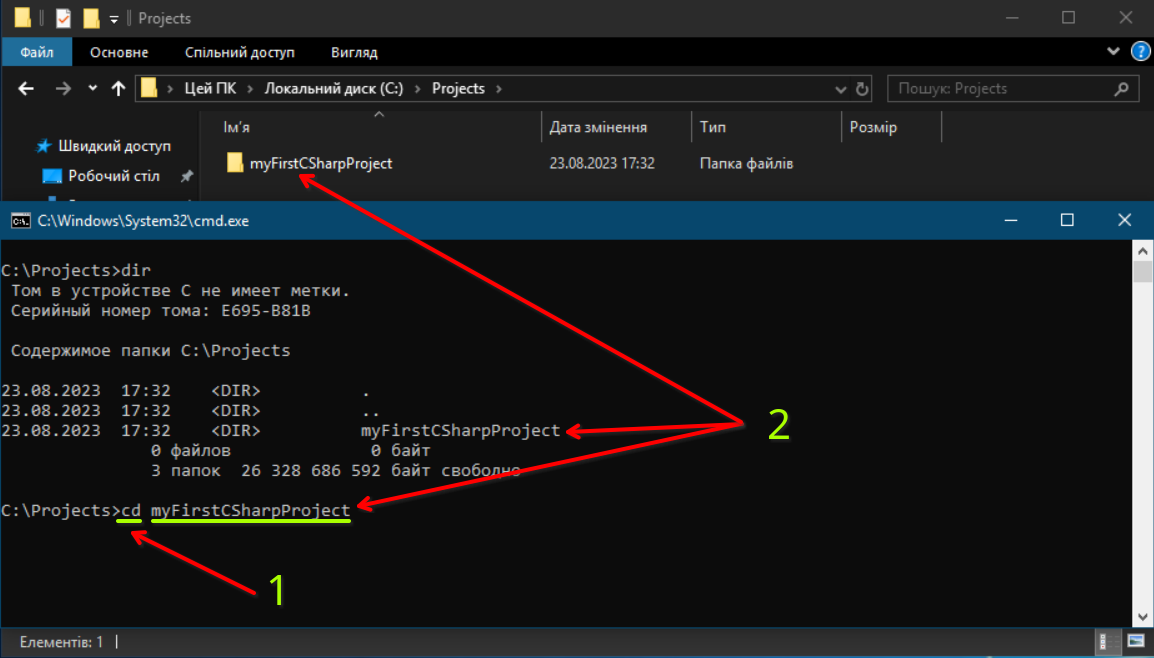
З початку використаємо команду cd для того, щоб перейти у папку яку ми створили з використанням mkdir:
- Команда cd яка дозволяє рухатись між папками, приймає: назву папки у яку ви хочете перейти або .. для того шоб перейти одну папку вверх.
- Назва папки яку ми створили раніше.
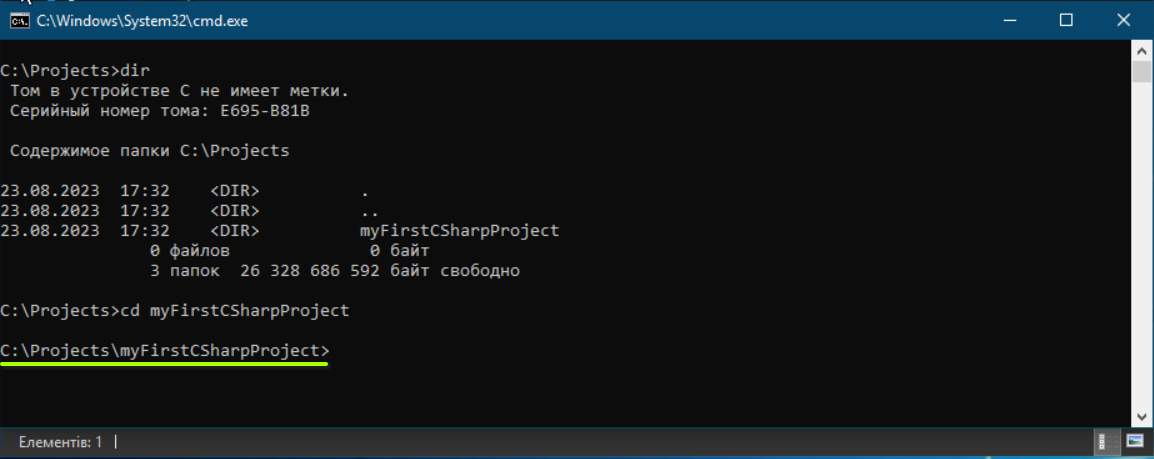
Якщо адреса змінилась - значить у вас вийшло успішно змінити папку:
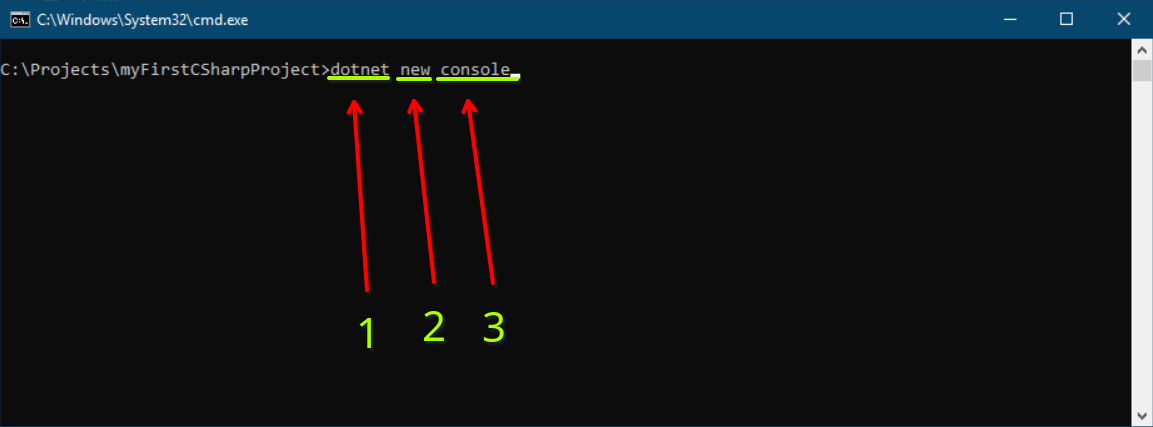
А зараз ми створимо новий консольний(console)(нарешті) Dotnet проєкт за допомогою new:
- Основна команда у Dotnet.
- Команда для створення нового проєкту.
- Назва шаблону який ми хочемо використати.
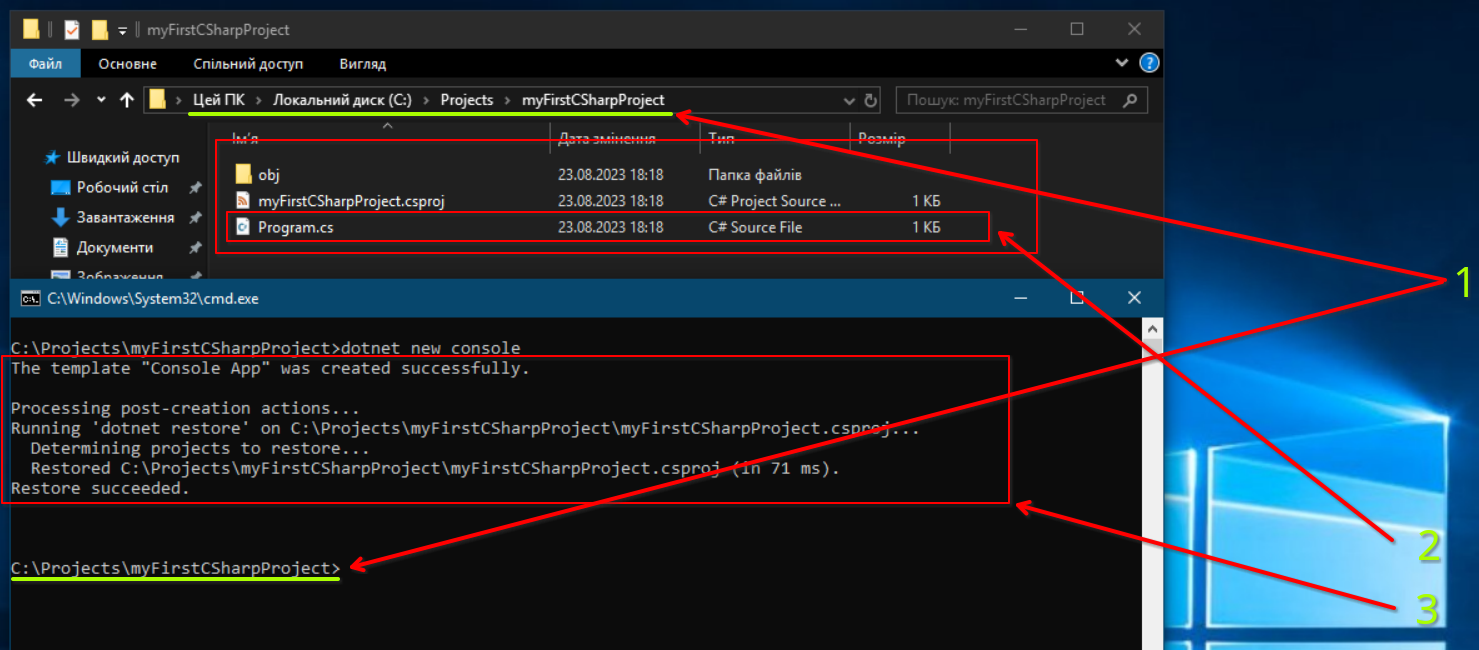
Якщо все пройшло успішно то у вашій папці повинен появитись шаблон, який +- схожий на той що на скрнішоті, саме важливе це - Program.cs це основний файл вашої програми у якому ви будете писати код:
- Шлях до нашого проєкту у консолі та провіднику.
- Основний файл проєкту - Program.cs.
- Повідомленя про успішне створення проєкту.
Додатково - відкриття папки проєкту в VSCode.
Відео у якому показано як відкрити папку проєкту в Visual Studio Code.
Написання коду, компіляція та запуск
Зараз ми розглянемо шаблонний C# код, скомпілюємо та запустимо його.
У папці проєкту який ви тільки що згенерували повинен бути файл який називається Program.cs.
Program.cs - це основний файл у вашому C# проєкті, шаблонний код може відрізнятись, а саме:
Такий:
Console.WriteLine("Hello World!");Або такий:
using System;

namespace YourProjectName
{
    class Program
    {
        static void Main(string[] args)
        {
            Console.WriteLine("Hello, world!");
        }
    }
}
Перший варіант новіший (спрощений), з часом я би рекомендував розібратись з другим. Але зараз нас це не цікавить.
В обох шаблонах знаходиться функція Console.WriteLine(), з string аргументом у "".
Для початку у консолі пропишіть наступну команду: dotnet run (консоль повинна бути відкрита у папці проєкту). run - компілює та запускає нашу програму, у консолі ви повинні побачити текст який знаходиться у лапках функції Console.WriteLine().
Змініть текст у "" та повторіть команду dotnet run, перевірте чи ваш текст вивівся у консоль.
build info
- compiler
- 2.0.5.1 · 4054EF9BF6C4510A
- built
- 2026-11-08 14:31:25 UTC