 WebUniverse
Анімація з jQuery
Глобальні змінні
Глобальні змінні є важливим елементом у програмуванні, коли вам потрібно зберігати дані, які можуть використовуватися в різних частинах програми або script. Вони дозволяють зберігати значення, які не повинні бути локальними для певної функції, а повинні бути доступні по всьому script.
У випадку з canvas та анімацією, глобальні змінні можуть використовуватися для зберігання таких даних як: координати елементів, параметри анімації, стан малюнків, які мають постійно змінюватися.
Приклад:
let x = 0; // Глобальна змінна для координати X
let y = 0; // Глобальна змінна для координати Y
let squareSize = 10; // Розмір квадрата
Тут ми визначаємо глобальні змінні для координат (x, y) і розміру квадрата, що дозволяє нам змінювати ці значення в різних частинах script, наприклад, при кожному русі мишки.
Canvas та mousemove
mousemove — це подія в JavaScript, яка виникає щоразу, коли курсор миші переміщується поверх елементу на веб-сторінці, зокрема в елементі canvas. У контексті canvas (веб-будови графіки на сторінці) ця подія використовується для відстеження позиції курсора миші та взаємодії з графічними елементами, що відображаються на canvas.
Застосування події mousemove в канвасі:
var circle = function (x, y, radius, fillCircle) {
            ctx.beginPath();
            ctx.arc(x, y, radius, 0, Math.PI * 2, false);
            if (fillCircle) {
                ctx.fill();
            } else {
                ctx.stroke();
            };

Ball.prototype.draw = function (){
            circle(this.x, this.y, 3, true);
        };
Спершу ми вкладемо до коду функцію circle, ту ж, яку ми використовували раніше у попередній темі. Далі ми додаємо метод draw до властивості prototype конструктора Ball - Ball.prototype. Цей метод просто викликає circle(this.x, this.y, 3, true), щоб намалювати коло. Центр кола розташується на позиції (this.x, this.y) — локація м'яча. Він матиме радіус З пікселі. Ми передаємо true як фінальний аргумент, аби сказати функції circle заповнити коло кольором.
Переміщення м’яча
Щоб переміщати м'яч нам потрібно лише оновити його х- та у-властивості, базуючи нові властивості на його поточній швидкості. У цьому нам допоможе метод move:
- Малювання на canvas.Ви можете реалізувати малювання на canvas, де, при переміщенні миші, буде змінюватися контент на canvas (наприклад, малювання ліній або фігур).
- Інтерактивність. Це може бути корисно для створення інтерактивних елементів на canvas, таких як кнопки або ігри, де курсор миші може викликати зміну графічних об'єктів на canvas (наприклад, зміщення елементів, перетягування об'єктів, зміна кольору).
- Визначення позиції миші. Подія дозволяє вам отримувати координати миші в межах canvas, що може бути корисно для реагування на точні дії користувача, такі як натискання або переміщення по конкретних областях.
jQuery функція, для визначення переміщення мишки по полотні
jQuery — це популярна JavaScript бібліотека, яка полегшує маніпуляції з DOM, обробку подій, а також роботи з анімаціями. Вона дозволяє зручніше працювати з подіями, такими як mousemove, через простіший синтаксис.
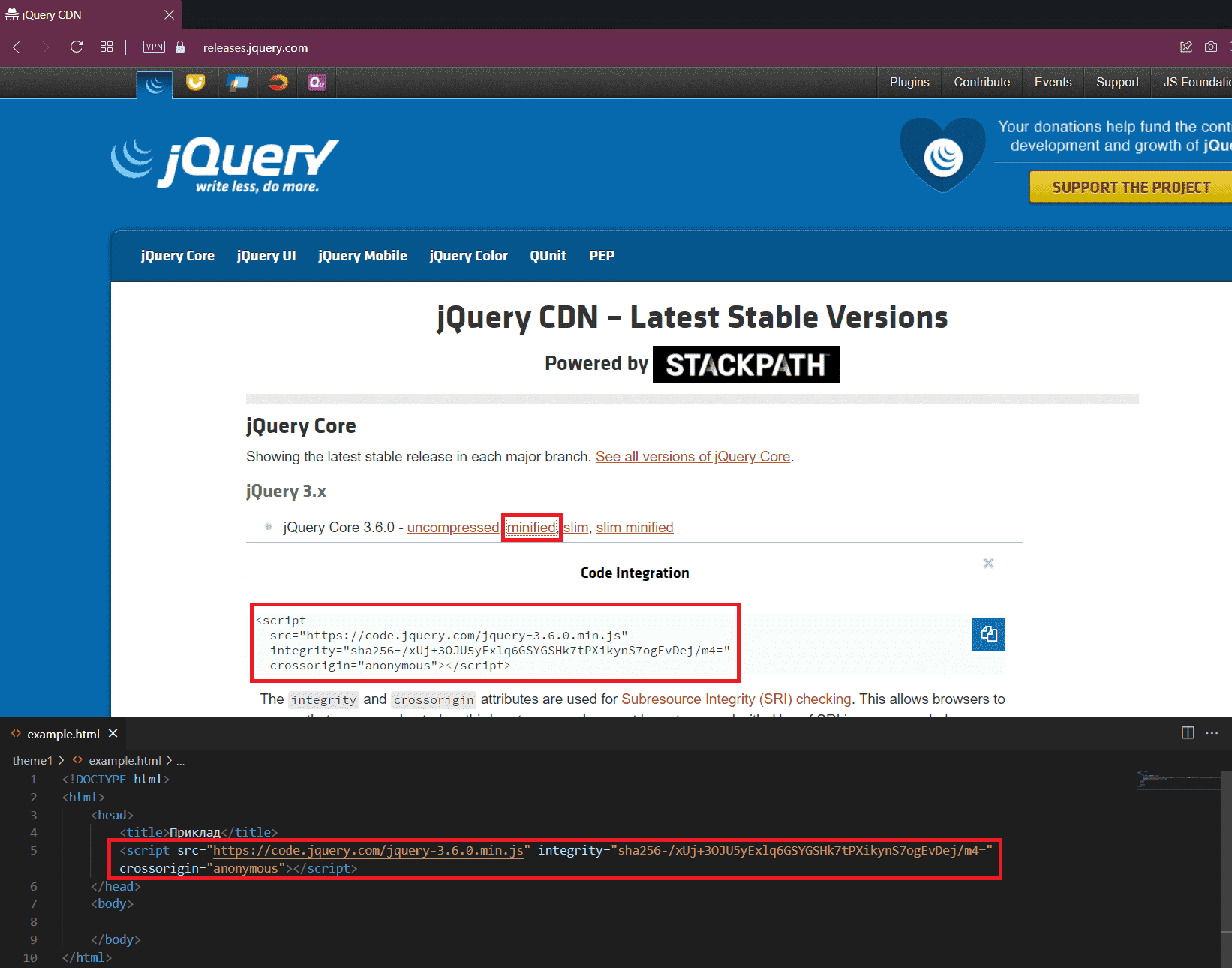
jQuery Синтаксис
- $(селектор).подія()
- Знак $ для визначення/доступу до jQuery
- (Селектор) для "запиту (або пошуку)" елементів HTML
- Дія jQuery(), яку потрібно виконати над елементом
jQuery події
click() — подія при кліку на елемент:
<p>Натисни на мене!</p>
<script>
$("p").click(function() {
alert("Ти натиснув на текст!");
});
</script>
dblclick() — подія при подвійному кліку:
<p>Подвійний клік на мене!</p>
<script>
$("p").dblclick(function() {
alert("Ти двічі натиснув на текст!");
});
</script>
mouseenter() — коли курсор заходить на елемент:
<p>Наведи курсор на мене!</p>
<script>
$("p").mouseenter(function() {
alert("Курсор на тексті!");
});
</script>
mousedown() — подія, коли кнопка миші натискається на елементі:
<p>Натисни кнопку миші на мені!</p>
<script>
$("p").mousedown(function() {
alert("Ти натиснув кнопку миші!");
});
</script>
mouseup() — подія, коли кнопка миші відпускається:
<p>Відпусти кнопку миші на мені!</p>
<script>
$("p").mouseup(function() {
alert("Ти відпустив кнопку миші!");
});
</script>
mousemove() — подія, коли мишка рухається над елементом:
<p>Рухай мишею над текстом!</p>
<script>
$("p").mousemove(function() {
alert("Мишка рухається над текстом!");
});
</script>
mouseleave() — подія, коли курсор залишає елемент:
<p>Наведи мишу і забери її, щоб побачити різницю!</p>
<script>
$("p").mouseleave(function() {
alert("Курсор залишив текст!");
});
</script>
Ці приклади показують, як кожна подія працює з елементом . Можеш протестувати їх, якщо маєш бажання!
А тепер давайте, продивимось важливі функції для роботи з подіями $(this)
hide() — ховає елемент:
<p>Натисни, щоб сховати мене!</p>
<script>
$("p").click(function() {
$(this).hide(); // Сховається тільки той параграф, на який натиснули
});
</script>
show() — показує елемент:
<button>Показати текст</button>
<p style="display:none;">Я прихований текст, натисни кнопку, щоб показати мене!</p>
<script>
$("button").click(function() {
$("p").show(); // Показує прихований параграф
});
</script>css() — змінює стилі елемента:
<p>Натисни, щоб змінити мій колір!</p>
<script>
$("p").click(function() {
$(this).css("color", "red"); // Змінює колір тексту на червоний тільки у цього параграфа
});
</script>
text() — змінює текст всередині елемента:
<p>Натисни, щоб змінити цей текст!</p>
<script>
$("p").click(function() {
$(this).text("Текст змінився після натискання!"); // Змінює текст цього параграфа
});
</script>
Ці приклади демонструють, як можна використовувати функції $(this) для роботи з конкретними елементами та їх стилями або текстом. Можеш застосувати їх на своїй сторінці!
Приклад з jQuery:
<canvas id="canvas" width="500" height="500"></canvas>
<p id="text">Координати миші: X: 0, Y: 0</p>
<script>
const canvas = document.getElementById("canvas");
const ctx = canvas.getContext("2d");

ctx.beginPath();  // Починаємо нову лінію
ctx.rect(0, 0, canvas.width, canvas.height);  // Прямокутник по всьому канвасу
ctx.stroke();  // Обрисовуємо рамку

// Використовуємо jQuery для обробки події mousemove
$(canvas).mousemove(function(event) {
let x = event.offsetX;  // Отримуємо координати X мишки
let y = event.offsetY;  // Отримуємо координати Y мишки

// Оновлюємо текст у параграфі з новими координатами
$('#text').text(`Координати миші: X: ${x}, Y: ${y}`);
});
</script>
В цьому прикладі:
Ми використовуємо jQuery для доступу до елемента canvas, який отримуємо через $('#canvas').
Далі, з допомогою jQuery ми додаємо обробник події mousemove на canvas, використовуючи $(canvas).mousemove.
Подія mousemove отримує координати мишки (event.offsetX та event.offsetY).
Глобальні змінні допомагають зберігати спільні значення, що використовуються у всьому script, наприклад, координати для анімацій.
Подія mousemove відслідковує рух мишки та дозволяє маніпулювати графікою на полотні в реальному часі. jQuery полегшує роботу з DOM та подіями, дозволяючи швидше додавати функціональність для відслідковування позиції мишки по полотні і реагувати на ці зміни.
У нашому коді jQuery допомагає легше працювати з подіями, такими як рух миші, і змінювати текст на сторінці. Замість того, щоб писати довгий код, jQuery дозволяє зробити все набагато швидше і зрозуміліше. Це дуже допомагає, якщо в майбутньому потрібно буде додавати більше подій або змін на сторінці, тому що jQuery робить код коротким і простим, а отже, тобі буде легше підтримувати і розвивати свій сайт.
Також давайте розглянемо детальний приклад, де квадрат збільшується при наведенні курсору миші:
<!DOCTYPE html>
<html lang="en">
<head>
<title>ПРИКЛАД</title>
<script src="https://code.jquery.com/jquery-3.6.0.min.js"></script>
</head>
<body>

<canvas id="canvas" width="640" height="480"></canvas>

<script>
var canvas, ctx; // глобальні змінні для тегу canvas (полотно)
var width, height; // глобальні змінні для збереження ширини і висоти полотна
var $square = []; // глобальна змінна для збереження параметрів квадрату (позиція і розмір)

// Функція для малювання фігур
function drawCanvas() {
    clear(); // Очищаємо полотно перед малюванням нової фігури

    if($square.a) { // Якщо квадрат активний
        ctx.fillStyle = 'rgba(35, 225, 35, 1.0)'; // Колір фону (зелений)
        ctx.beginPath(); // Початок малювання фігури
        // Малюємо квадрат (по осям x, y, ширина і висота)
        ctx.fillRect($square.x - $square.size/2 - 10, $square.y - $square.size/2 - 10, $square.size + 20, $square.size + 20)
        ctx.closePath(); // Кінець малювання фігури
        ctx.fill(); // Заповнюємо фігуру кольором
    } else { // Якщо квадрат неактивний
        ctx.fillStyle = 'rgba(255, 35, 35, 1.0)'; // Колір фону (червоний)
        ctx.beginPath(); // Початок малювання фігури
        // Малюємо квадрат (по осям x, y, ширина і висота)
        ctx.fillRect($square.x - $square.size/2 - 10, $square.y - $square.size/2 - 10, $square.size, $square.size)
        ctx.closePath(); // Кінець малювання фігури
        ctx.fill(); // Заповнюємо фігуру кольором
    }
}

// Функція для очищення полотна
function clear() {
    ctx.clearRect(0, 0, canvas.width, canvas.height); // Очищаємо весь канвас
}

$(function() {
    canvas = document.getElementById('canvas'); // Знаходимо елемент canvas за id
    ctx = canvas.getContext('2d'); // Отримуємо контекст малювання 2D

    width = canvas.width; // Зберігаємо ширину полотна
    height = canvas.height; // Зберігаємо висоту полотна

    // Ініціалізуємо параметри квадрату
    $square.x = 320; // Початкова позиція по осі X
    $square.y = 240; // Початкова позиція по осі Y
    $square.size = 60; // Розмір квадрату
    $square.a = false; // Початковий стан квадрату (неактивний)

    drawCanvas(); // Малюємо квадрат вперше

    // Обробник події руху мишки
    $('#canvas').mousemove(function(e) {
        var mouseX = e.offsetX || 0; // Отримуємо координати мишки по осі X
        var mouseY = e.offsetY || 0; // Отримуємо координати мишки по осі Y

        // Перевіряємо, чи знаходиться курсор всередині квадрату
        if(mouseX > $square.x - $square.size/2 && mouseX < $square.x + $square.size/2
            && mouseY > $square.y - $square.size/2 && mouseY < $square.y + $square.size/2
        ){
            $square.a=true; // Якщо курсор всередині, квадрат стає активним
        } else {
            $square.a=false; // Якщо курсор поза квадратом, квадрат неактивний
        }
    });

    setInterval(drawCanvas, 30); // Оновлюємо малювання кожні 30 мілісекунд (приблизно 33 кадри в секунду)
});
</script>
</body>
</html>- $('#canvas').mousemove(function(e) { … }); Ця команда відслідковує рух миші по елементу canvas. Кожен раз, коли миша рухається по цьому елементу, виконується функція (код, що знаходиться всередині { … }).
- $('#canvas').mousedown(function(e) { … }); Ця команда спрацьовує, коли користувач натискає кнопку миші на елементі.
- $('#canvas').mouseup(function(e) { … }); Це подія спрацьовує, коли користувач відпускає кнопку миші після натискання.
build info
- compiler
- 2.0.5.1 · 4054EF9BF6C4510A
- built
- 2026-11-08 14:31:25 UTC