 WebUniverse
Взаємодія з користувачем та сторінкою
Вступ
Уявіть, що ви працюєте на комп'ютері, а сторінка в інтернеті — це як великий альбом, в якому є різні частини: тексти, картинки, кнопки і т. п. Взаємодія з користувачем означає, що ви можете змінювати або отримувати інформацію зі сторінки, щоб зробити її цікавішою і зручнішою для користувача.
Наприклад, коли ви натискаєте на кнопку, сторінка може змінити колір, показати вам повідомлення або виконати іншу дію.
Це відбувається завдяки програмуванню на JavaScript, яке допомагає "розмовляти" з браузером і сторінкою.
prompt()
prompt() — це спеціальна команда, яка дає змогу браузеру запитати у користувача якусь інформацію. Уявіть, що на екрані з'являється маленьке віконце, в якому ви можете ввести текст або число. Це віконце називається prompt.
Наприклад, вам може з'явитись запит: "Як тебе звати?". Ви вводите своє ім'я, і браузер забирає це введене слово.
Якщо ви введете не число, а текст, програма просто запише це як рядок.
Наприклад:
let name = prompt("Як тебе звати?");
alert("Привіт, " + name); // Показує вітання з вашим ім'ям
parseInt() та parseFloat()
Якщо ви ввели число через prompt(), воно буде збережене як текст (рядок), навіть якщо ви ввели цифри. Але іноді треба, щоб це було саме число, щоб з ним можна було виконувати математичні операції.
Тут нам допоможуть функції parseInt() та parseFloat():
- parseInt() — перетворює текст у ціле число (без десяткових частин).
- parseFloat() — перетворює текст у число з десятковими частинами.
let count = prompt("Скільки яблук у тебе?");
let apple = parseInt(count); // перетворює у ціле число
alert("У тебе " + apple + " яблук.");
Якщо ви введете "3.5", то при використанні parseInt() буде записано число "3", без десяткової частини.
let number1 = prompt("Введіть число з десятковою частиною");
let number2 = parseFloat(number1); // перетворює у число з десятковими частинами
alert(number2);
Якщо ви введете "3.5", то при використанні parseFloat() буде записано число "3.5", з десятковою частиною.
Що таке document.getElementById()?
document.getElementById() — це команда, яка дозволяє знайти будь-який елемент на веб-сторінці за його унікальним ідентифікатором, або ID. Кожен HTML-елемент на сторінці може мати унікальний ID, і використання цієї команди допомагає нам отримати доступ до цього елемента, щоб змінювати його або взаємодіяти з ним.
Як це працює?
Якщо у вас є, наприклад, кнопка на сторінці, яка має унікальний ID, скажімо, myButton, то ви можете знайти її за допомогою document.getElementById(), щоб потім змінити її вигляд або поведінку.
Припустимо, у нас є наступний HTML-код:
<button id="myButton">Натисни мене!</button>ID цього елемента — myButton. Тепер, використовуючи JavaScript, ми можемо знайти цей елемент за допомогою команди:
let element = document.getElementById("myButton");Ця команда говорить браузеру: "Знайди на сторінці елемент з ID myButton і збережи його в змінну element."
Що можна робити після того, як ми знайшли елемент?
- Коли ми знайшли елемент за допомогою document.getElementById(), ми можемо змінювати його властивості або зовнішній вигляд. Ось кілька можливостей:
- Змінити текст всередині елемента (використовуючи .innerHTML);
- Змінити колір тексту (використовуючи .style.color);
- Змінити колір фону елемента (використовуючи .style.backgroundColor).
Властивість .innerHTML дозволяє змінювати або додавати текст чи HTML-код всередину елемента на сторінці. Це корисно, коли потрібно змінити текст чи вставити інший HTML-код (наприклад, створити нові теги або змінити вже існуючі).
Ви можете змінити текст, який відображається всередині кнопки або іншого елемента.
Наприклад:
element.innerHTML = "Новий текст!";Після виконання цього коду текст всередині кнопки зміниться з "Натисни мене!" на "Новий текст!".
Властивість .style.color дозволяє змінювати колір тексту в елементі. Ви можете вибрати будь-який колір, вказавши його назву (наприклад, "red", "blue", "green") або використавши код кольору в форматі HEX (наприклад, #ff0000 для червоного).
Ви можете змінити колір тексту всередині елемента.
Наприклад:
element.style.color = "red";Тепер текст кнопки стане червоним.
Властивість .style.backgroundColor дозволяє змінювати колір фону для елемента. Як і з кольором тексту, можна використовувати назви кольорів або коди кольорів (HEX, RGB тощо).
Ви також можете змінити колір фону кнопки або іншого елемента.
Наприклад:
element.style.backgroundColor = "yellow";Після цього кнопка стане жовтою.
Весь код:
<button id="myButton">Натисни мене!</button>
<script>
    let element = document.getElementById("myButton");
    // Змінюємо текст всередині кнопки
    element.innerHTML = "Новий текст!";
    // Змінюємо колір тексту на червоний
    element.style.color = "red";
    // Змінюємо фон кнопки на жовтий
    element.style.backgroundColor = "yellow";
</script>
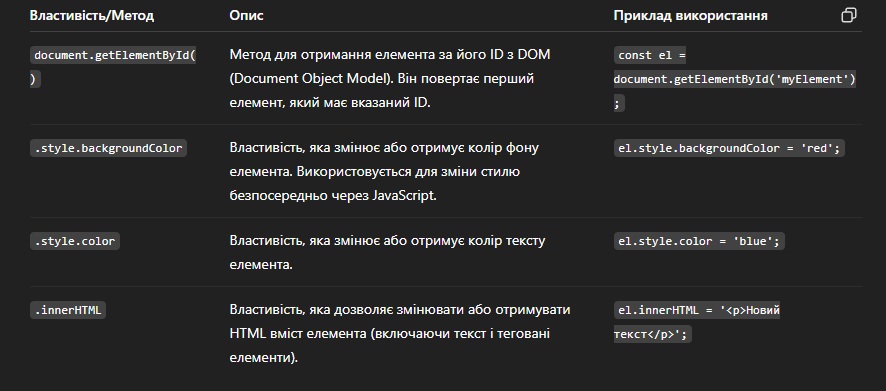
Властивість/Метод Javascript
build info
- compiler
- 2.0.5.1 · 4054EF9BF6C4510A
- built
- 2026-11-08 14:31:25 UTC